社長ブログ
GeminのウォッチフェイスをAIで自作する!
基幹システムのリプレースをAIと進めている傍らで、今度は腕時計にまで手を出してしまいました…。
手元のGarmin Venu 4の文字盤を、Claude Codeで自作したのです。
歩数、天気、Body Battery、電池残量が入った、クラシックなクロノグラフ風の文字盤です。
私が書いたプログラムは1行もありません。
いやー、すごい世の中になりました。
ただ、ここで言いたいのは「AIに頼めば何でも出来る」という話ではないんです。
AIの本当の面白さは、使い方の奥にあります。
指示するより、比べさせる。
Claude Codeは、質問に答えるだけのチャットとは違います。
パソコンの中のファイルを読み書きして、コマンドを実行して、結果を見ながら直していく、いわゆるAIエージェントです。
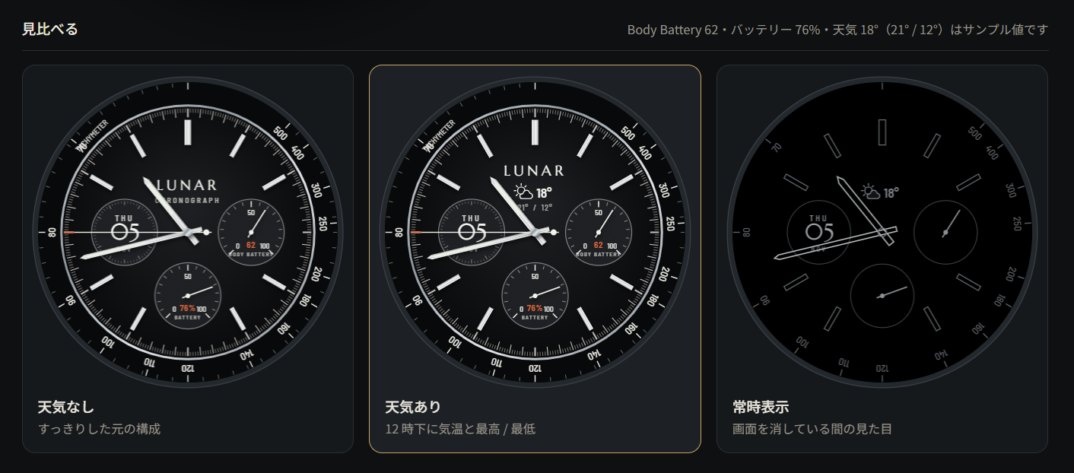
文字盤のデザインは、最初から細かく指定しませんでした。
重厚で王道な雰囲気に、とだけ伝えて案を出してもらい、切り替えて見比べられるページにしてもらいます。
あとは「日付は右に」「文字を弧に沿わせて」「全体的に小さいかな」と、感覚で伝えるだけ。
人間の頭の中にある「なんとなく」は、言葉にするより、見比べた方が早いんです。
これ、システムの要件定義でも全く同じだと思います。
一番の壁は、公式ツールでした
開発には、Garmin公式のSDK Managerというツールで、機種のデータを入手する必要があります。
ところが、うちの環境では、ログインしても「login expired」とエラーが出て先に進めません。
再ログインしても、設定をリセットしても、ダメ…。
悶々としていたところ、AIが提案してきたのが、有志が公開しているコマンド版のツールです。
ここが、AIとの付き合い方の分かれ目だと思っています。
ネットで見つけたプログラムを、言われるがまま動かすのは、さすがに危険です。
そこで、まずソースコードに危険な処理がないかをAIに確認させて、ビルドと実行は自分の手でやりました。
実は、Claude Codeの側でも、外部のコードを勝手に動かさないように、自動でブロックがかかっていたんです。
AIの能力と同じぐらい、AIに何を許すかの設計が大事。
社内でAIを使うなら、ここが一番のポイントではないでしょうか?
動いたかどうかは、実物が決める。
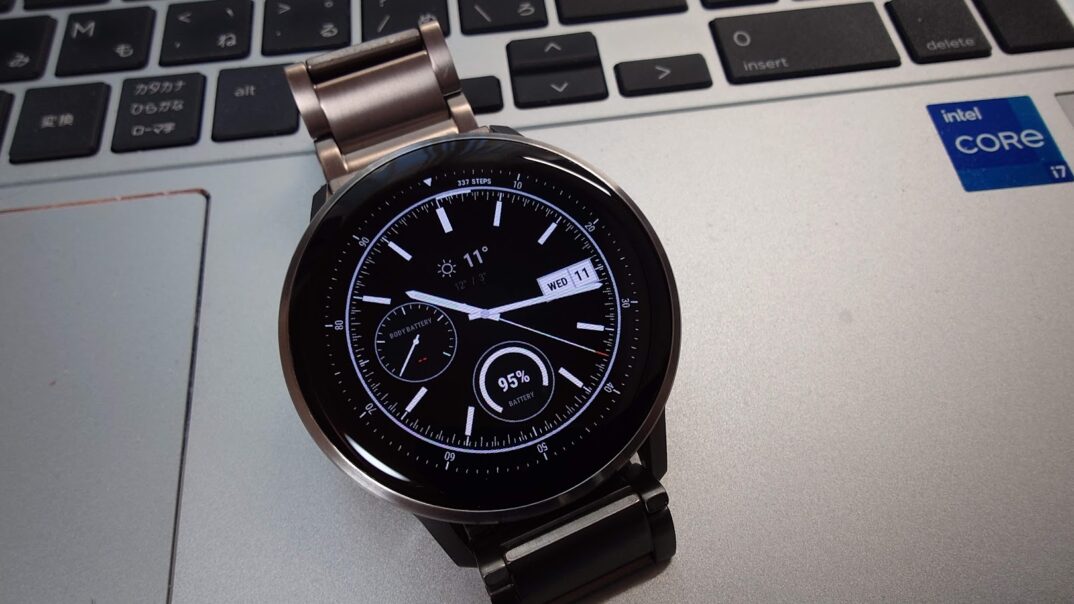
テストもAIの得意分野です。
歩数を目標の145%や253%に固定したテスト版を作って、表示が仕様どおりに切り替わるかを確認。
天気が取れない場合や、41mmのサイズも、シミュレーターでチェックしてくれました。
でも、実機に入れると、まだ発見があります。
タップで開くはずの画面は、長押しでないと反応しない。
常時表示にすると、画面が真っ黒。
こちらは時計側の設定でした…。
AIも失敗します。
動作確認で画面を撮ったときに、関係のない別のウィンドウまで写し込んでしまいました。
すぐに削除して、シミュレーターの窓だけを撮る方法に切り替えてくれましたが、AIに見せる範囲は最小限にすべき、と改めて実感しました。
まとめ
- AIには、細かく指示するより、案を出させて比べる
- 外部のプログラムは、中身を確認してから動かす
- AIに何を許すかは、人間が決める
- 最後は実物で確かめる
腕時計でも基幹システムでも、勘どころは同じです。
AIに任せる範囲が広がるほど、経営者の判断の重みは増していくのだと思います。
…と、この記事はAIに下書きしてもらいました!